
Impression mobile : comment imprimer depuis un appareil mobile ?

L’impression mobile est aujourd’hui en vogue dans les entreprises privées et dans le secteur public. Et pour cause, pouvoir imprimer directement depuis un smartphone ou une tablette tactile permet de gagner du temps et d’augmenter la productivité. Cette technologie d’impression de document est donc pertinente pour toute structure disposant d’une imprimante multifonction ou d’un parc d’impression. Pour en profiter, découvrez comment imprimer des documents depuis un appareil mobile.
Les éléments essentiels pour faire une impression mobile
Découvrez de quoi vous avez besoin pour lancer l’impression depuis un terminal mobile et améliorer les usages d’impression.Un appareil mobile et une application mobile
Comme son nom l’indique, pour faire une impression mobile, il vous faut un appareil mobile. Fort heureusement, de nos jours, les appareils mobiles disposent tous d’une fonction de connexion wifi. Ainsi, vous pouvez imprimer des photos ou des documents depuis n’importe quel smartphone ou tablette. En plus du terminal mobile, il vous faut également une application mobile d’impression. C’est grâce à cette application que vous pouvez connecter vos appareils mobiles à l’imprimante ou photocopieur. Parmi les applications mobiles pour faire des impressions, il y a Google Cloud Print (smartphone et tablette Android) et Airprint (iPhone et iPad). Notez que la notion d’appareils mobiles peut aussi faire référence à un PC portable.Une imprimante connectée
Outre le mobile, vous avez besoin d’une imprimante connectée pour faire un travail d’impression mobile. Il est question d’un périphérique d’impression doté des fonctions de connectivité comme le Wi-Fi direct, le Nfc et le Bluetooth. Si vous disposez de plusieurs imprimantes connectées, assurez-vous de la compatibilité des appareils. Sachez que des imprimantes multifonctions de différentes marques peuvent engendrer des problèmes d’appairage. De plus, pour disposer d’une meilleure sécurité imprimante, il est recommandé d’acheter une imprimante laser ou jet d’encre plus récente. Cela permet de disposer de mises à jour du système et du pilote d’imprimante. Notez que cela vaut aussi pour les autres périphériques d’impression comme les photocopieurs, les scanners et multi-fonctions (Mfp).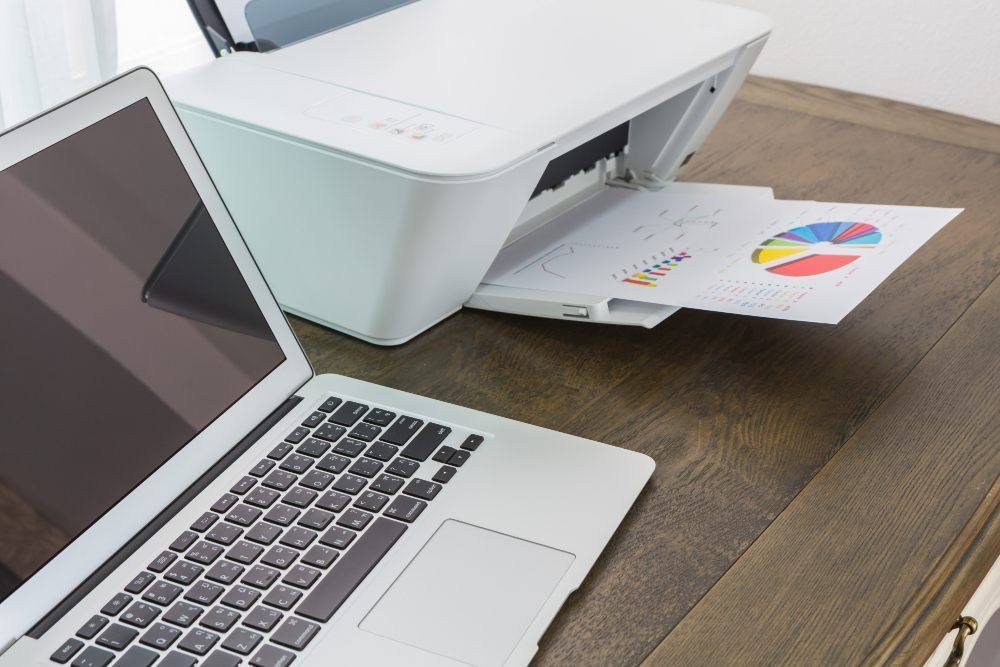
Une connexion internet
Pour rappel, l’impression mobile ne nécessite pas forcément une connexion internet. En effet, vous pouvez connecter directement l’imprimante et l’appareil mobile avec la fonction Wi-fi direct ou Bluetooth. Toutefois, dans cette configuration, l’utilisateur doit se tenir à côté de l’imprimante ou de la photocopieuse. Il faut savoir que ces fonctions d’impression ne permettent pas d’imprimer à longue distance. En revanche, avec la connexion internet, vous pouvez imprimer depuis votre bureau, sans vous déplacer vers l’environnement d’impression. L’impression mobile avec un réseau local est surtout pratique pour les entreprises avec un grand local ou plusieurs sites.Les étapes pour faire une impression mobile
Découvrez comment réaliser des documents imprimés à partir d’un appareil mobile.Lancer l’application mobile
La première action pour faire une impression mobile est de lancer l’application d’impression sur votre appareil. Si l’application n’est pas allumée en amont, la fonction d’impression ne sera pas active. Si vous imprimez depuis l’application Google Cloud Print, une inscription avec un compte Google est requise. À noter que certaines marques d’imprimante proposent leur propre application dédiée comme l’imprimante Epson et son application Epson Connect.Sélectionner le document à imprimer
L’impression mobile permet d’imprimer divers formats numériques comme Word, Excel, PDF, JPG, etc. Outre les fichiers sur stockage interne, vous pouvez aussi lancer une impression depuis le navigateur (ex : Google Chrome) de votre mobile. C’est pratique pour imprimer un message (e-mail), des pages web ou un fichier sur Google Drive. En pratique, allez dans les paramètres du navigateur et sélectionnez l’option « partager » ou « imprimer ».Sélectionner le ou les périphériques d’impression
Dès que l’application mobile est lancée, il recherche dans l’environnement d’impression les différents périphériques disponibles. Ensuite, il vous suffit de sélectionner une imprimante pour faire l’impression. Si une ou plusieurs imprimantes ne s’affichent pas à l’écran, il peut s’agir d’un problème de compatibilité. Pour vérifier, consultez en ligne quel appareil est pris en charge par l’application. Une liste des imprimantes compatibles est disponible sur les sites officiels des marques et les stores.Configurer l’impression
Les applications mobiles possèdent quelques différences, mais dans l’ensemble, les paramètres proposés sont similaires. En pratique, vous pouvez configurer les éléments suivants :- Le volume d’impression ou nombre de pages imprimées
- Le format de papier : format A3, A4, A5…
- La couleur : impression couleur ou en noir et blanc
- L’orientation : portrait ou paysage
- Le mode impression : mode recto-verso ou recto uniquement
Bluemega, votre fournisseur de solutions d’impression
Vous souhaitez améliorer les services d’impression de votre entreprise ou organisation ? Adressez-vous à Bluemega, le spécialiste des solutions logicielles dans le domaine de l’impression. Avec un logiciel de gestion des impressions sur mesure, vous pouvez maîtriser votre infrastructure d’impression aisément. C’est essentiel pour connaître et répondre aux besoins de votre service d’impression. Cela permet également de détecter les usages non conformes et de les supprimer pour éviter le gaspillage des consommables (cartouches d’encre et papiers). Nos solutions sont adaptées à tout type d’imprimante et de structure (entreprises privées, administrations et collectivités territoriales). N’hésitez pas à prendre contact avec Bluemega pour en savoir plus sur nos solutions d’impression.FAQ – Impression mobile : comment imprimer depuis son smartphone ou sa tablette
De quoi ai-je besoin pour imprimer depuis mon mobile ?
Un smartphone/tablette (iOS ou Android), une imprimante ou MFP connectée (Wi-Fi Direct, Bluetooth ou réseau local) et une application mobile : AirPrint (iPhone/iPad), Google Cloud Print (Android) ou l’app constructeur (HP Smart, Epson Connect, etc.).
Puis-je imprimer sans connexion Internet ?
Oui, en mode Wi-Fi Direct ou Bluetooth : l’appareil se connecte directement à l’imprimante sans passer par la box. Par contre, vous devez être à proximité du périphérique.
Quels formats puis-je imprimer ?
Pratiquement tous : PDF, Word, Excel, JPG, pages web, e-mails, fichiers Google Drive/OneDrive. Utilisez le bouton « Partager » ou « Imprimer » de votre application ou navigateur.
Mon imprimante n’apparaît pas dans la liste : que faire ?
Vérifiez que le Wi-Fi/Bluetooth est actif sur les deux appareils, puis consultez la liste de compatibilité sur le site du constructeur ou dans l’App Store/Google Play. Installez éventuellement le pilote ou l’app dédiée.
Comment sécuriser l’impression mobile en entreprise ?
Activez l’authentification avant libération (badge, code PIN) et séparez le réseau invité du réseau pro. Des solutions comme PaperCut MF permettent un pull-printing sécurisé depuis n’importe quel terminal.
Bluemega peut-il m’aider à déployer l’impression mobile ?
Oui, nous configurons les apps constructeurs, harmonisons les pilotes et intégrons la mobilité dans votre gestion de flotte. Contactez-nous pour un audit rapide.